NAT テストの結果が悪いときの改善方法:ルーター、VPN、FRP
NAT タイプのテスト結果が良くない場合は、目的に合う方法を選びましょう。ルーターにパブリック IP があるならルーター設定、最も早く解決するなら VPN、特定のポートなら FRP が適しています。
最初に試すべき NAT の改善方法は?
方法 1: ルーターの設定を変更する
ルーターにログインできる場合は、ここから始めてください。この方法は自分のルーターでの NAT の処理を変えるものですが、ルーターが最後の NAT 機器で、インターネットから到達可能な場合に限って有効です。ISP 側の CGNAT や上流ルーターによる二重 NAT があると、ローカルのポート設定では外部からの新規接続を受けられないことがあります。
ルーターが UPnP、ポート開放、DMZ に対応しているか確認する
設定を変更する前に、まずルーターの管理画面(一般的には 192.168.1.1 や 192.168.0.1)にログインし、UPnP、ポート転送(ポート開放)、または DMZ 機能が利用可能か確認してください。一般的な市販ルーターであれば「詳細設定」「NAT」「WAN」などの項目に用意されていますが、プロバイダから提供されたホームゲートウェイやメッシュ Wi-Fi の子機ではこれらの設定が制限されている場合があります。ルーター側に項目がない場合はローカル側で NAT を改善できないため、後述の VPN や FRP による回避策をご検討ください。
まず UPnP を試す
UPnP を使うと、ゲームやゲーム機が一時的なポートマッピングをルーターへ自動で要求できます。信頼できる家庭内ネットワークでは便利ですが、ルーターのファームウェアは最新に保ち、信頼できない共有ネットワークでは有効にしないでください。
既知のポートにはポート転送を使用する
ゲームやアプリの公式資料に TCP または UDP ポートが記載されている場合は、デバイスに固定の LAN IP を割り当て、必要なポートだけを転送します。プロトコルやローカル IP の誤り、または 2 段目の NAT があると設定は機能しません。
DMZ は最後の手段として使う
DMZ は 1 台のデバイスを広範囲に公開します。ゲーム専用機では役立つ場合がありますが、普段使いの PC には危険です。まずは UPnP または必要なポートだけの転送を優先してください。
Double NAT: 2台目のルーターによる NAT をなくす
プロバイダーのホームゲートウェイと自分のルーターの両方が通信を処理している場合は、前者をブリッジモードにするか、2台目をアクセスポイントモードにして、NAT を行う機器を1台だけにします。
CGNAT またはグローバル IPv4 についてプロバイダーに確認する
ルーターの WAN IP がプライベートまたは共有アドレスである、あるいは現在のグローバル IPv4 と異なる場合、自宅のポート設定が上流で遮断されることがあります。プロバイダーにグローバル IPv4 の提供または CGNAT の解除を依頼してください。
NAT をもう一度テストする
ルーターの設定を保存したら、NAT テストをもう一度実行し、NAT タイプが改善したか確認しましょう。どの変更が効果につながったか分かるよう、設定は一度に一つずつ変更してください。ゲームやアプリでも実際に接続を試してみましょう。NAT テストの結果が変わらなくても、ポート開放によって接続が改善する場合があります。
方法 2:VPN を迂回経路として使う
NAT 改善機能は直接の P2P 接続を可能にするため、マルチプレイへの参加やホストがしやすくなります。
実測:同じスマホで3つのNAT結果
同じスマホ・同じネットワークでNAT Checkerを3回実行しました。VPNなしではSymmetric NATで、マッチング、パーティーチャット、P2P対戦が最も失敗しやすいタイプです。
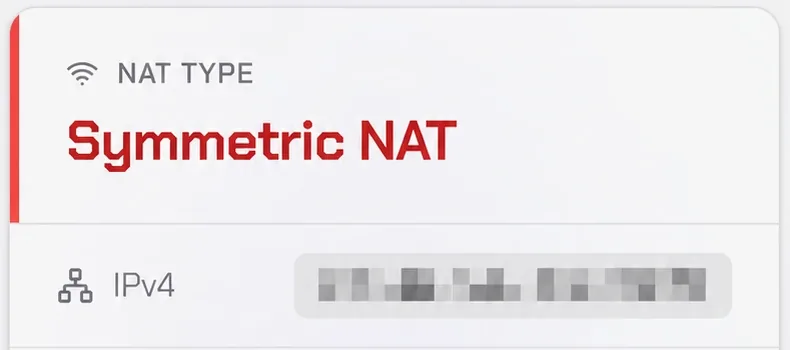
Symmetric NAT:開始時の結果。
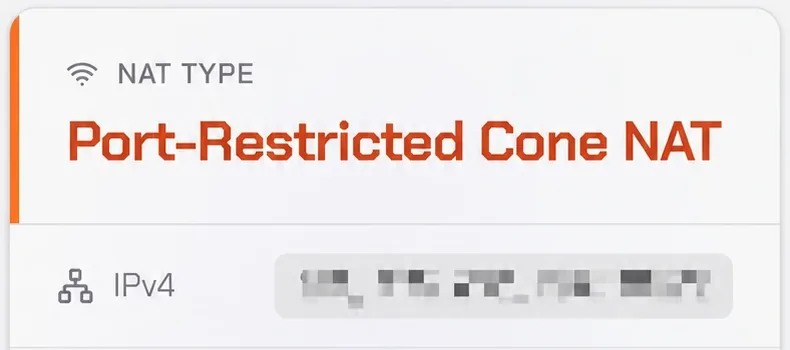
Port-Restricted Cone NAT:一段階改善し、P2Pの直接接続がしやすくなります。
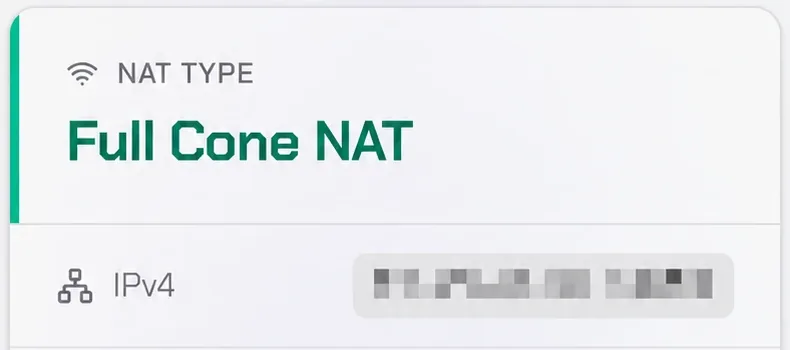
Full Cone NAT:最も開放的な結果で、ゲームやサーバーのホストに向いています。
今お使いの VPN では解決しないかもしれません
NAT 改善機能やポート転送がない VPN は多く、接続しても NAT の結果が変わらないことがあります。下の 2 つの VPN は実際の回線でテスト済みで、上の結果のとおり、どちらも結果が改善しました。
Proton VPN
- Moderate NAT 機能
- ポートフォワーディング
- PC、PS5、Switch、Xbox、スマートフォンで NAT を改善。ゲーム機では、対応ルーターまたはホットスポット共有が必要です。
- 30 日間の返金保証。
2年プラン·月額$2.49 月額$9.99
PureVPN
- ポートフォワーディングでNATを改善
- All-Port Forwarding はアドオン(購入手続きで別途選択が必要)
- PC、PS5、Switch、Xbox、スマートフォンで NAT を改善。ゲーム機では、対応ルーターまたはホットスポット共有が必要です。
- 31 日間の返金保証。
5年プラン·月額$1.69 月額$12.95
+ ポート転送アドオン 月額$1.99
方法 3:FRP でポートをトンネリングする
FRP は公開サーバーのポートを、自宅ネットワーク内のゲームやサービスへ転送します。ルーターのポート転送が CGNAT や二重 NAT に阻まれていても、ほかの人はその公開サーバーを経由して接続できます。既知の TCP または UDP ポートを使うセルフホスト型ゲームサーバーやサービスに最適です。パブリック IP を持つサーバーと基本的なネットワーク知識が必要で、プラットフォームのリレーや動的マッチメイキングを使うゲームには効果がない場合があります。Vultr や DMIT など、パブリック IP を持つ VPS ならどれでも使えます。
どの方法を選ぶべき?
| 目標 | おすすめの方法 | 理由 |
|---|---|---|
| 自分のルーターで NAT を改善する | ルーターの設定 | UPnP、ポート転送、DMZ は、自宅ルーターが受信トラフィックを処理する方法を変えます。 |
| ルーターを変更せず普段のマルチプレイを改善する | Proton VPN Moderate NAT | 直接 P2P 接続向けの機能です。ホスティングで受信通信が必要な場合のみポート転送へ切り替えます。 |
| 複数のポートが必要なゲームやサービスをホストする | PureVPN All-Port Forwarding | すべての受信ポートを開けるため、自分でホストしているゲームやサービスへほかのプレイヤー/ユーザーが接続できます。 |
| パブリック IP 経由で、使用ポートが分かっているローカルサービスを公開する | FRP トンネル | 公開サーバーから指定した外部ポートをローカルのプログラムへ転送できます。 |
NAT タイプの改善に関するよくある質問
設定を変えるたびに再テストする
設定は一度に 1 つだけ変更し、必要に応じてゲームやデバイスを再起動してから、NAT テストをやり直します。CGNAT があり、ルーター設定が機能しない場合は、同じローカル設定を繰り返さず、VPN または公開サーバーのトンネルを選んでください。
今すぐNATタイプを確認 ->