Jak poprawić typ NAT po złym wyniku testu: router, VPN i FRP
Po złym wyniku testu NAT wybierz odpowiednie rozwiązanie: ustawienia routera, jeśli ma publiczny adres IP, VPN jako najszybsze rozwiązanie lub FRP dla konkretnych portów.
Którą poprawkę NAT powinieneś wypróbować jako pierwszą?
1. Zmień ustawienia routera
Działa tylko wtedy, gdy kontrolujesz router i masz publiczny adres IP. Gdy CGNAT lub podwójny NAT blokuje dostęp z zewnątrz, to nie pomoże, więc wybierz VPN lub FRP.
2. Użyj VPN
Proste i wygodne, prawie jak instalacja aplikacji. Pomaga też za CGNAT lub podwójnym NAT, więc pasuje do osób, które wolą pominąć ustawienia routera.
3. Użyj tunelowania portów FRP
Przekieruj wybrane porty gry lub aplikacji przez wynajęty serwer publiczny. Konfiguracja i utrzymanie są po Twojej stronie; VPN wymaga dużo mniej pracy.
Metoda 1: Zmień ustawienia routera
Zacznij tutaj, jeśli możesz zalogować się do routera. Ta metoda zmienia sposób, w jaki Twój router obsługuje NAT, ale działa tylko wtedy, gdy router jest ostatnim urządzeniem NAT i jest osiągalny z publicznego Internetu. CGNAT po stronie operatora lub podwójny NAT utworzony przez inny router może uniemożliwić lokalnym regułom portów odbieranie nowych połączeń przychodzących.
Sprawdź, czy Twój router obsługuje UPnP, przekierowanie portów lub DMZ
Zanim zmienisz ustawienia, zaloguj się do panelu administracyjnego routera (zwykle 192.168.1.1 lub 192.168.0.1) i upewnij się, że oprogramowanie obsługuje UPnP, przekierowanie portów (Port Forwarding) lub DMZ. Większość routerów konsumenckich umieszcza te funkcje w sekcjach „Zaawansowane”, „NAT” lub „WAN”. Jednak niektóre modemy od dostawców internetu, węzły sieci Mesh czy routery 4G/5G blokują te opcje. Jeśli w Twoim urządzeniu ich brakuje, nie poprawisz lokalnego NAT przez router — w takiej sytuacji skorzystaj z omówionych niżej metod VPN lub FRP.
Najpierw wypróbuj UPnP
UPnP umożliwia grom i konsolom automatyczne żądanie tymczasowego mapowania portów. Jest to wygodne w zaufanej sieci domowej, ale aktualizuj oprogramowanie routera i unikaj włączania go w niezaufanych sieciach współdzielonych.
Użyj przekierowania portów dla znanych portów
Jeśli gra lub aplikacja dokumentuje porty TCP lub UDP, zarezerwuj stabilny adres IP sieci LAN dla swojego urządzenia i przekieruj tylko wymagane porty. Zły protokół, zły lokalny adres IP lub druga warstwa NAT spowodują, że reguła nie zadziała.
Używaj DMZ tylko jako rozwiązania awaryjnego
DMZ może szeroko udostępnić jedno urządzenie w internecie. Może to pomóc w przypadku osobnej konsoli, ale jest ryzykowne dla zwykłego komputera. Najpierw wybierz UPnP lub przekierowanie tylko potrzebnych portów.
Double NAT: Usuń drugą warstwę routera
Jeśli modem-router operatora i Twój własny router obsługują to samo połączenie, ustaw urządzenie operatora w trybie mostu albo drugi router w trybie punktu dostępowego, aby NAT wykonywało tylko jedno urządzenie.
Zapytaj operatora o CGNAT lub publiczny adres IPv4
Jeśli adres WAN routera jest prywatny, współdzielony lub różni się od publicznego IPv4, domowe reguły portów mogą być blokowane wcześniej w sieci. Poproś operatora o publiczny adres IPv4 albo wyłączenie CGNAT.
Sprawdź NAT ponownie
Po zapisaniu ustawień routera ponownie uruchom test NAT, aby sprawdzić, czy typ NAT się poprawił. Zmieniaj tylko jedno ustawienie naraz — dzięki temu zobaczysz, co pomaga. Sprawdź też połączenie w grze lub aplikacji: przekierowanie portów może je poprawić, nawet jeśli wynik testu NAT się nie zmieni.
Metoda 2: Użyj VPN jako alternatywnej trasy
Funkcje poprawy NAT mogą ułatwić dołączanie do gier wieloosobowych i ich hostowanie, ponieważ umożliwiają bezpośrednie połączenia P2P.
Nasz test: jeden telefon, trzy wyniki NAT
Uruchomiliśmy NAT Checker trzy razy na tym samym telefonie i w tej samej sieci. Bez VPN wynik to Symmetric NAT, typ, który najczęściej psuje matchmaking, czat drużynowy i grę peer-to-peer.
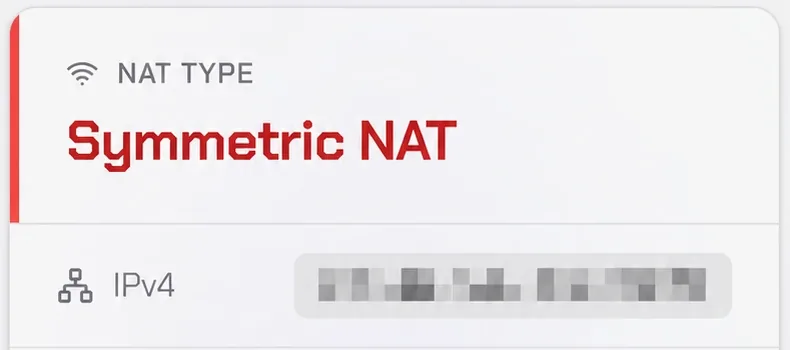
Symmetric NAT: punkt wyjścia.
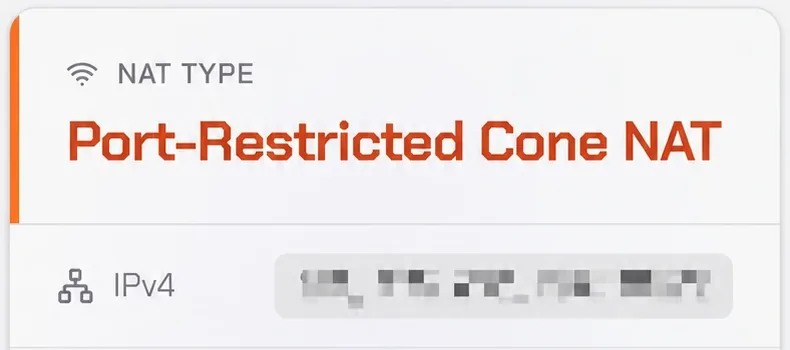
Port-Restricted Cone NAT: poziom wyżej, bezpośrednie połączenia peer-to-peer udają się łatwiej.
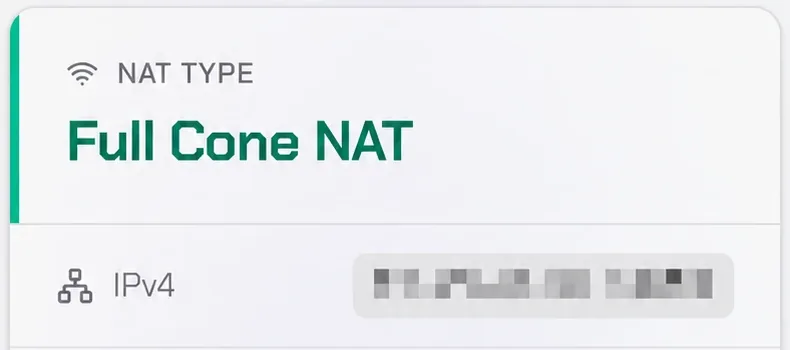
Full Cone NAT: najbardziej otwarty wynik, dobry do hostowania gier i serwerów.
Twój obecny VPN może tego nie rozwiązać
Wiele VPN-ów nie ma funkcji poprawy NAT ani przekierowania portów, więc połączenie z nimi może nie zmienić Twojego wyniku NAT. Przetestowaliśmy dwa poniższe VPN-y na prawdziwym połączeniu i oba poprawiły wynik, co pokazują rezultaty powyżej.
Proton VPN
- Funkcja Moderate NAT
- Przekierowanie portów
- Popraw NAT na PC, PS5, Switch, Xbox i urządzeniach mobilnych; konsole wymagają zgodnego routera lub udostępniania hotspotu.
- 30-dniowa gwarancja zwrotu pieniędzy.
Plan 2-letni·2,49 USD/mies. 9,99 USD/mies.
PureVPN
- Popraw NAT przez przekierowanie portów
- All-Port Forwarding: dodatek (zaznacz osobno przy zakupie)
- Popraw NAT na PC, PS5, Switch, Xbox i urządzeniach mobilnych; konsole wymagają zgodnego routera lub udostępniania hotspotu.
- 31-dniowa gwarancja zwrotu pieniędzy.
Plan 5-letni·1,69 USD/mies. 12,95 USD/mies.
+ Dodatek Port Forwarding: 1,99 USD/mies.
Metoda 3: Użyj tunelowania portów FRP
FRP przekazuje port na publicznym serwerze do gry lub usługi w sieci domowej. Inne osoby mogą wtedy połączyć się przez publiczny serwer, nawet gdy CGNAT lub podwójny NAT blokuje przekierowanie portów na routerze. Rozwiązanie najlepiej sprawdza się w samodzielnie hostowanych serwerach gier i usługach ze znanymi portami TCP lub UDP. Potrzebny jest serwer z publicznym IP i podstawowa wiedza sieciowa, a FRP może nie pomóc w grach korzystających z przekaźników platformy lub dynamicznego dobierania graczy. Sprawdzi się każdy dostawca VPS z publicznym IP, na przykład Vultr lub DMIT.
Którą metodę wybrać?
| Cel | Najlepsza metoda | Dlaczego |
|---|---|---|
| Poprawić NAT na własnym routerze | Ustawienia routera | UPnP, przekierowanie portów i DMZ zmieniają sposób, w jaki Twój router obsługuje ruch przychodzący. |
| Popraw zwykłą grę wieloosobową bez zmian routera | Proton VPN Moderate NAT | Rozwiązanie jest przeznaczone do bezpośrednich połączeń P2P; przełącz się na przekierowanie portów tylko wtedy, gdy hosting wymaga ruchu przychodzącego. |
| Hostuj grę lub usługę, która potrzebuje kilku portów | PureVPN All-Port Forwarding | Może otworzyć wszystkie porty przychodzące, dzięki czemu inni gracze lub użytkownicy połączą się z hostowaną przez Ciebie grą albo usługą. |
| Udostępnij znaną usługę lokalną przez publiczny adres IP | Tunel FRP | Serwer publiczny może przekierować określony port zewnętrzny z powrotem do programu lokalnego. |
Często zadawane pytania dotyczące ulepszeń typu NAT
Przetestuj ponownie po każdej zmianie
Zmieniaj po jednej rzeczy, w razie potrzeby uruchom ponownie grę lub urządzenie, a następnie powtórz test NAT. Jeśli ustawienia routera nie pomagają, a masz CGNAT, przestań powtarzać te same lokalne reguły i wybierz VPN albo tunel przez serwer publiczny.
Sprawdź teraz typ NAT →