NAT-Typ nach einem schlechten Testergebnis verbessern: Router-, VPN- und FRP-Optionen
Wählen Sie nach einem schlechten NAT-Testergebnis die passende Lösung: Router-Einstellungen, wenn Ihr Router eine öffentliche IP hat, ein VPN als schnellste Lösung oder FRP für bestimmte Ports.
Welchen NAT-Fix sollten Sie zuerst ausprobieren?
1. Ändern Sie die Router-Einstellungen
Funktioniert nur, wenn Sie den Router kontrollieren und eine öffentliche IP haben. Blockiert CGNAT oder doppeltes NAT eingehenden Zugriff, hilft es nicht. Wählen Sie dann VPN oder FRP.
2. Verwenden Sie ein VPN
Einfach und bequem, fast wie das Installieren einer App. Es hilft auch hinter CGNAT oder doppeltem NAT und passt zu allen, die Router-Einstellungen überspringen möchten.
3. FRP-Port-Tunneling verwenden
Leiten Sie gewählte Spiel- oder App-Ports über einen gemieteten öffentlichen Server weiter. Einrichtung und Wartung liegen bei Ihnen; ein VPN erfordert deutlich weniger Aufwand.
Methode 1: Router-Einstellungen ändern
Beginnen Sie hier, wenn Sie sich bei Ihrem Router anmelden können. Dieser Weg ändert, wie Ihr eigener Router NAT handhabt, funktioniert aber nur, wenn der Router das letzte NAT-Gerät und aus dem öffentlichen Internet erreichbar ist. CGNAT beim Anbieter oder doppeltes NAT durch einen weiteren Router kann verhindern, dass lokale Portregeln neue eingehende Verbindungen empfangen.
Prüfen Sie, ob Ihr Router UPnP, Portweiterleitung oder DMZ unterstützt
Bevor Sie Einstellungen anpassen, melden Sie sich auf der Konfigurationsoberfläche Ihres Routers an (meist 192.168.1.1 oder 192.168.0.1) und prüfen Sie, ob Optionen für UPnP, Portweiterleitung (Port Forwarding) oder DMZ vorhanden sind. Handelsübliche Router führen diese Funktionen meist unter „Erweitert“, „NAT“ oder „WAN“. Manche vom Internetanbieter (ISP) gestellte Modems, Mesh-Knoten oder Mobilfunk-Router sperren diese Funktionen jedoch. Fehlen diese Menüpunkte, lässt sich der lokale NAT-Typ nicht über den Router verbessern – weichen Sie in diesem Fall auf die unten aufgeführten VPN- oder FRP-Methoden aus.
Versuchen Sie es zuerst mit UPnP
Mit UPnP können Spiele und Konsolen automatisch temporäre Portzuordnungen anfordern. Dies ist in einem vertrauenswürdigen Heimnetzwerk praktisch, aber halten Sie die Firmware des Routers auf dem neuesten Stand und vermeiden Sie die Aktivierung in nicht vertrauenswürdigen, gemeinsam genutzten Netzwerken.
Verwenden Sie die Portweiterleitung für bekannte Ports
Wenn das Spiel oder die App die verwendeten TCP- oder UDP-Ports angibt, reservieren Sie eine feste LAN-IP-Adresse für Ihr Gerät und leiten Sie nur die benötigten Ports weiter. Ein falsches Protokoll, eine falsche lokale IP-Adresse oder eine zweite NAT-Schicht lässt die Regel scheitern.
Verwenden Sie DMZ nur als Fallback
Eine DMZ kann ein Gerät deutlich umfassender aus dem Internet erreichbar machen. Für eine ausschließlich zum Spielen genutzte Konsole kann das helfen, für einen Allzweck-PC ist es jedoch riskant. Probieren Sie zuerst UPnP oder eine gezielte Portweiterleitung.
Double NAT: Entferne die zweite Routerebene
Wenn der Modemrouter deines Anbieters und dein eigener Router beide die Verbindung verwalten, versetze das Gerät des Anbieters in den Bridge-Modus oder den zweiten Router in den Access-Point-Modus. So führt nur ein Gerät NAT aus.
Frage deinen Anbieter nach CGNAT oder einer öffentlichen IPv4
Ist die WAN-IP des Routers privat, geteilt oder anders als deine öffentliche IPv4, können Portregeln des Heimrouters weiter oben im Netz blockiert werden. Bitte den Anbieter um eine öffentliche IPv4-Adresse oder darum, deinen Anschluss aus CGNAT herauszunehmen.
Testen Sie Ihren NAT-Typ erneut
Speichern Sie die Router-Einstellungen und führen Sie den NAT-Test erneut durch, um zu prüfen, ob sich Ihr NAT-Typ verbessert hat. Ändern Sie immer nur eine Einstellung auf einmal. So erkennen Sie, welche Änderung hilft. Prüfen Sie auch die Verbindung in Ihrem Spiel oder Ihrer App: Eine Portweiterleitung kann die Verbindung verbessern, selbst wenn das Ergebnis des NAT-Tests gleich bleibt.
Methode 2: Ein VPN als Umgehungslösung nutzen
Funktionen zur NAT-Verbesserung können es erleichtern, Multiplayer-Spielen beizutreten oder sie zu hosten, weil sie direkte P2P-Verbindungen ermöglichen.
Unser Test: ein Handy, drei NAT-Ergebnisse
Wir haben NAT Checker dreimal auf demselben Handy im selben Netzwerk laufen lassen. Ohne VPN kam Symmetric NAT heraus, der Typ, der Matchmaking, Party-Chat und Peer-to-Peer-Spiele am häufigsten stört.
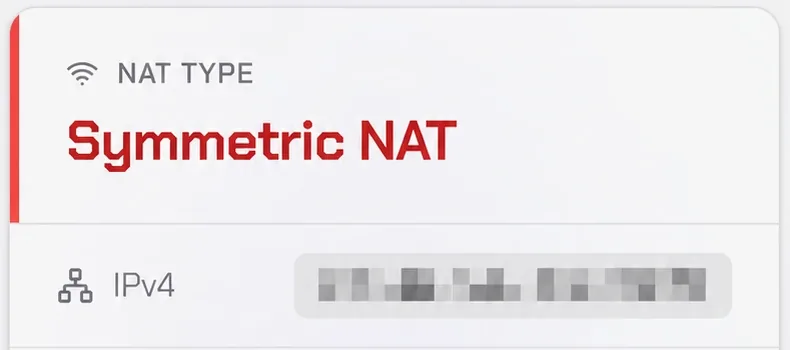
Symmetric NAT: der Ausgangspunkt.
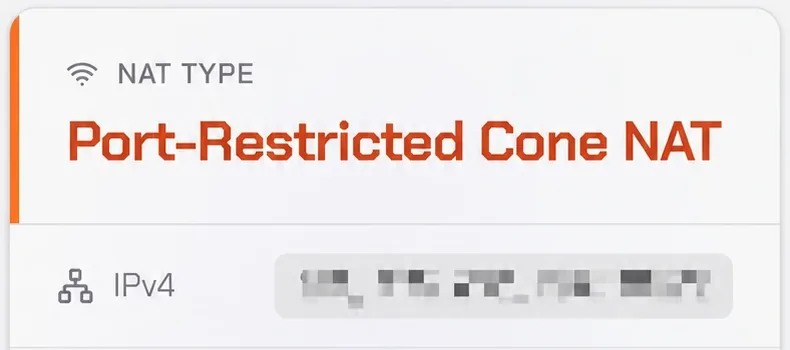
Port-Restricted Cone NAT: eine Stufe besser, direkte Peer-to-Peer-Verbindungen klappen leichter.
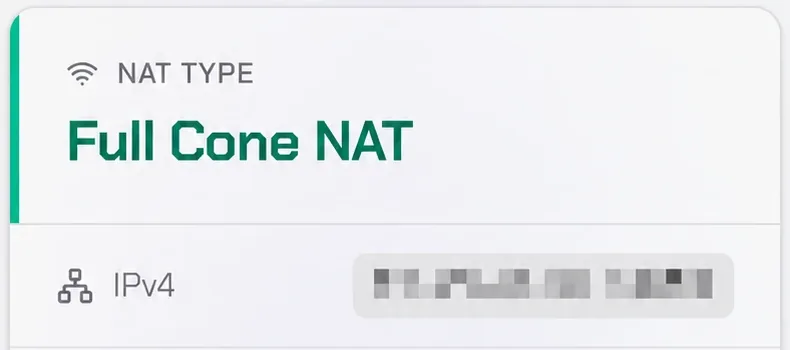
Full Cone NAT: das offenste Ergebnis, ideal zum Hosten von Spielen und Servern.
Ihr aktuelles VPN löst das Problem möglicherweise nicht
Viele VPNs bieten weder eine Funktion zur NAT-Verbesserung noch Portweiterleitung, sodass eine Verbindung Ihr NAT-Ergebnis möglicherweise nicht verändert. Wir haben die beiden folgenden VPNs an einer echten Verbindung getestet, und beide haben das Ergebnis verbessert, wie die Ergebnisse oben zeigen.
Proton VPN
- Funktion „Moderate NAT“
- Portweiterleitung
- Verbessern Sie NAT auf PC, PS5, Switch, Xbox und Mobilgeräten; Konsolen benötigen einen kompatiblen Router oder eine Hotspot-Freigabe.
- 30 Tage Geld-zurück-Garantie.
2-Jahres-Abo·2,49 $/Monat 9,99 $/Monat
PureVPN
- NAT per Portweiterleitung verbessern
- All-Port Forwarding als Add-on (beim Bezahlen separat auswählen)
- Verbessern Sie NAT auf PC, PS5, Switch, Xbox und Mobilgeräten; Konsolen benötigen einen kompatiblen Router oder eine Hotspot-Freigabe.
- 31 Tage Geld-zurück-Garantie.
5-Jahres-Abo·1,69 $/Monat 12,95 $/Monat
+ Port-Forwarding-Add-on: 1,99 $/Monat
Methode 3: FRP-Port-Tunneling verwenden
FRP leitet einen Port auf einem öffentlichen Server an ein Spiel oder einen Dienst im Heimnetz weiter. Andere können dadurch über den öffentlichen Server eine Verbindung herstellen, selbst wenn CGNAT oder doppeltes NAT die Portweiterleitung am Router blockiert. Am besten eignet sich FRP für selbst gehostete Gameserver und Dienste mit bekannten TCP- oder UDP-Ports. Benötigt werden ein Server mit öffentlicher IP und grundlegende Netzwerkkenntnisse; bei Spielen mit Plattform-Relays oder dynamischem Matchmaking hilft es möglicherweise nicht. Jeder VPS-Anbieter mit öffentlicher IP eignet sich, zum Beispiel Vultr oder DMIT.
Welche Methode sollten Sie wählen?
| Ziel | Beste Methode | Warum |
|---|---|---|
| NAT am eigenen Router verbessern | Router-Einstellungen | UPnP, Portweiterleitung und DMZ ändern, wie Ihr eigener Router eingehenden Datenverkehr verarbeitet. |
| Gewöhnlichen Multiplayer ohne Routeränderungen verbessern | Proton VPN Moderate NAT | Die Funktion ist für direkte P2P-Verbindungen gedacht; nutzen Sie Portweiterleitung nur, wenn beim Hosting eingehender Datenverkehr nötig ist. |
| Spiele oder Dienste hosten, die mehrere Ports benötigen | PureVPN All-Port Forwarding | Es kann alle eingehenden Ports öffnen, sodass sich andere Spieler oder Nutzer mit Ihrem gehosteten Spiel oder Dienst verbinden können. |
| Einen bekannten lokalen Dienst über eine öffentliche IP-Adresse erreichbar machen | FRP-Tunnel | Ein öffentlicher Server kann einen bestimmten externen Port an Ihr lokales Programm zurückleiten. |
Häufig gestellte Fragen zur Verbesserung des NAT-Typs
Testen Sie nach jeder Änderung erneut
Ändern Sie jeweils nur eine Sache, starten Sie das Spiel oder Gerät bei Bedarf neu und führen Sie den NAT-Test erneut durch. Wenn Router-Einstellungen wegen CGNAT nicht funktionieren, wiederholen Sie nicht dieselben lokalen Regeln, sondern nutzen Sie ein VPN oder einen Tunnel über einen öffentlichen Server.
NAT-Typ jetzt prüfen ->