Kötü Bir NAT Sonucunu İyileştirme: Yönlendirici, VPN ve FRP Seçenekleri
Kötü bir NAT sonucundan sonra doğru çözümü seçin: yönlendiricinizin genel IP'si varsa yönlendirici ayarları, en hızlı çözüm için VPN veya belirli portlar için FRP.
İlk Önce Hangi NAT Düzeltmesini Denemelisiniz?
1. Yönlendirici ayarlarını değiştirin
Yalnızca yönlendiriciyi kontrol ediyorsanız ve genel IP'niz varsa çalışır. CGNAT veya çift NAT gelen erişimi engelliyorsa işe yaramaz; bu durumda VPN veya FRP seçin.
2. VPN kullanın
Neredeyse bir uygulama kurmak kadar basit. CGNAT veya çift NAT arkasında da yardımcı olur, yönlendirici ayarlarını atlamak isteyenlere uygundur.
3. FRP port tünellemesini kullanın
Seçtiğiniz oyun veya uygulama portlarını kiralık bir genel sunucu üzerinden yönlendirin. Kurulum ve bakım size aittir; VPN çok daha az kurulum gerektirir.
Yöntem 1: Yönlendirici Ayarlarını Değiştirin
Yönlendiricinizde oturum açabiliyorsanız buradan başlayın. Bu yöntem kendi yönlendiricinizin NAT'ı işleme biçimini değiştirir, ancak yalnızca yönlendiriciniz son NAT cihazıysa ve genel internetten erişilebiliyorsa çalışır. ISS tarafındaki CGNAT veya başka bir yönlendiricinin oluşturduğu çift NAT, yerel port kurallarının yeni gelen bağlantıları almasını engelleyebilir.
Yönlendiricinizin UPnP, Port Yönlendirme veya DMZ Desteklediğini Doğrulayın
Ayarları değiştirmeden önce yönlendirici yönetim paneline (genellikle 192.168.1.1 veya 192.168.0.1) giriş yapın ve donanım yazılımının UPnP, Bağlantı Noktası Yönlendirme (Port Forwarding) veya DMZ özelliklerini destekleyip desteklemediğini kontrol edin. Standart ev yönlendiricileri bu ayarları çoğunlukla "Gelişmiş", "NAT" veya "WAN" menülerinde sunar. Ancak bazı servis sağlayıcı modemleri, Mesh düğümleri veya hücresel 4G/5G yönlendiricileri bu özellikleri kısıtlar. Yönlendiricinizde bu seçenekler yoksa yerel NAT ayarlarını doğrudan değiştiremezsiniz; bu durumda aşağıda açıklanan VPN veya FRP geçici çözümlerine yönelmenizi öneririz.
Önce UPnP'yi deneyin
UPnP oyunların ve konsolların otomatik olarak geçici bağlantı noktası eşlemeleri istemesine olanak tanır. Güvenilir bir ev ağında kullanışlıdır ancak yönlendirici donanım yazılımını güncel tutun ve güvenilmeyen paylaşılan ağlarda etkinleştirmekten kaçının.
Bilinen bağlantı noktaları için bağlantı noktası yönlendirmeyi kullanın
Oyun veya uygulama TCP veya UDP bağlantı noktalarını belgeliyorsa cihazınız için sabit bir LAN IP'si ayırın ve yalnızca gerekli bağlantı noktalarını iletin. Yanlış protokol, yanlış yerel IP veya ikinci bir NAT katmanı kuralın başarısız olmasına neden olur.
DMZ'yi yalnızca geri dönüş olarak kullanın
DMZ bir cihazı internete daha geniş ölçüde açabilir. Yalnızca oyun için kullanılan bir konsolda işe yarayabilir ancak genel amaçlı bir bilgisayar için risklidir. Önce UPnP'yi veya yalnızca gereken portları yönlendirmeyi tercih edin.
Double NAT: İkinci router katmanını kaldırın
İnternet sağlayıcısının modem-router'ı ile kendi router'ınız bağlantıyı birlikte yönetiyorsa NAT'ı yalnızca bir cihazın yapması için sağlayıcı cihazını bridge mode'a veya ikinci router'ı access point mode'a alın.
İnternet sağlayıcınıza CGNAT veya genel IPv4 sorun
Router'ın WAN IP'si özel, paylaşımlı veya genel IPv4 adresinizden farklıysa evdeki port kuralları üst ağda engellenebilir. Sağlayıcınızdan genel bir IPv4 adresi veya CGNAT'ten çıkarılmayı isteyin.
NAT türünüzü yeniden test edin
Yönlendirici ayarlarını kaydettikten sonra NAT testini yeniden çalıştırarak NAT türünüzün iyileşip iyileşmediğini kontrol edin. Hangi değişikliğin işe yaradığını görebilmek için her seferinde yalnızca bir ayarı değiştirin. Oyununuzdaki veya uygulamanızdaki bağlantıyı da deneyin: NAT testi sonucu aynı kalsa bile port yönlendirme bağlantıyı iyileştirebilir.
Yöntem 2: VPN'i alternatif bağlantı olarak kullanın
NAT iyileştirme özellikleri, doğrudan P2P bağlantılara izin vererek çok oyunculu oyunlara katılmayı veya ev sahipliği yapmayı kolaylaştırabilir.
Testimiz: bir telefon, üç NAT sonucu
NAT Checker'ı aynı telefonda ve aynı ağda üç kez çalıştırdık. VPN olmadan sonuç Symmetric NAT çıktı; eşleştirme, parti sohbeti ve eşler arası oyunu en sık bozan tür budur.
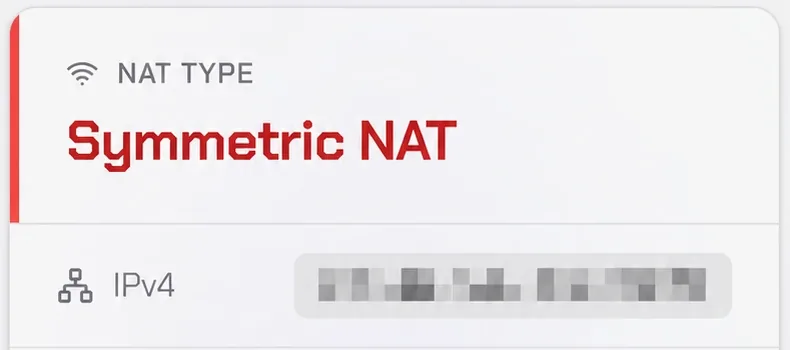
Symmetric NAT: başlangıç noktası.
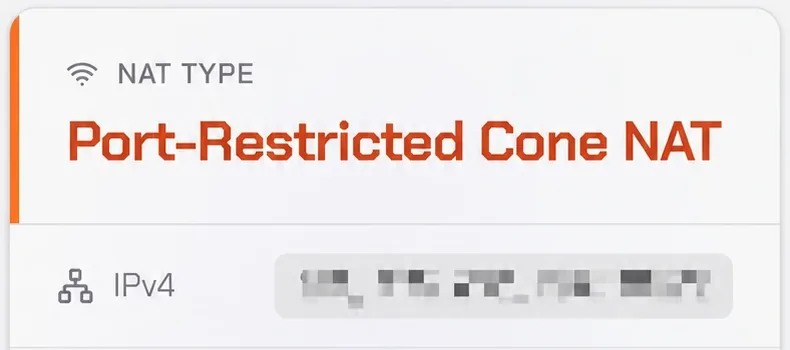
Port-Restricted Cone NAT: bir kademe daha iyi, doğrudan eşler arası bağlantılar daha kolay kurulur.
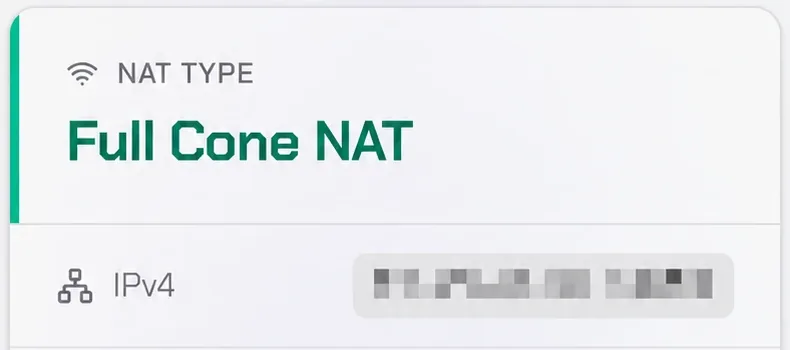
Full Cone NAT: en açık sonuç, oyun ve sunucu barındırmaya uygun.
Mevcut VPN'iniz Bunu Çözmeyebilir
Birçok VPN'de NAT iyileştirme özelliği veya port yönlendirme yoktur, bu nedenle onlara bağlanmak NAT sonucunuzu değiştirmeyebilir. Aşağıdaki iki VPN'i gerçek bir bağlantıda test ettik; yukarıdaki sonuçların gösterdiği gibi ikisi de sonucu iyileştirdi.
Proton VPN
- Moderate NAT özelliği
- Port yönlendirme
- PC, PS5, Switch, Xbox ve mobil cihazlarda NAT'ı iyileştirin; konsollar için uyumlu bir yönlendirici veya hotspot paylaşımı gerekir.
- 30 günlük para iade garantisi.
2 yıllık plan·$2,49/ay $9,99/ay
PureVPN
- Port yönlendirmeyle NAT’ı iyileştirin
- All-Port Forwarding: eklenti (ödeme sırasında ayrıca seçin)
- PC, PS5, Switch, Xbox ve mobil cihazlarda NAT'ı iyileştirin; konsollar için uyumlu bir yönlendirici veya hotspot paylaşımı gerekir.
- 31 günlük para iade garantisi.
5 yıllık plan·$1,69/ay $12,95/ay
+ Port Forwarding eklentisi: $1,99/ay
Yöntem 3: FRP Port Tünellemesini Kullanın
FRP, genel bir sunucudaki portu ev ağınızdaki bir oyuna veya hizmete yönlendirir. Böylece CGNAT veya çift NAT yönlendiricide port yönlendirmeyi engellese bile diğer kişiler genel sunucu üzerinden bağlanabilir. Bilinen TCP ya da UDP portlarını kullanan, kendi barındırdığınız oyun sunucuları ve hizmetler için en uygunudur. Genel IP'ye sahip bir sunucu ve temel ağ bilgisi gerekir; platform aktarıcılarına veya dinamik eşleştirmeye dayanan oyunlarda işe yaramayabilir. Vultr veya DMIT gibi genel IP sunan herhangi bir VPS sağlayıcısı işe yarar.
Hangi Yöntemi Seçmelisiniz?
| Hedef | En iyi yöntem | Neden |
|---|---|---|
| Kendi yönlendiricinizde NAT'ı iyileştirmek | Yönlendirici ayarları | UPnP, bağlantı noktası yönlendirme ve DMZ kendi yönlendiricinizin gelen trafiği işleme biçimini değiştirir. |
| Yönlendiriciyi değiştirmeden günlük çok oyunculu oyunları iyileştirin | Proton VPN Moderate NAT | Doğrudan P2P bağlantıları için tasarlanmıştır; yalnızca sunucu barındırırken gelen trafik gerektiğinde port yönlendirmeye geçin. |
| Birden fazla porta ihtiyaç duyan oyun veya hizmet barındırın | PureVPN All-Port Forwarding | Gelen tüm portları açarak diğer oyuncuların veya kullanıcıların barındırdığınız oyuna ya da hizmete bağlanmasını sağlayabilir. |
| Bilinen bir yerel hizmeti genel bir IP aracılığıyla kullanıma sunma | FRP tüneli | Genel bir sunucu, belirli bir harici bağlantı noktasını yerel programınıza geri iletebilir. |
NAT Türü İyileştirme SSS
Her Değişiklikten Sonra Tekrar Test Edin
Her seferinde bir şeyi değiştirin, gerektiğinde oyunu veya cihazı yeniden başlatın ve ardından NAT testini yeniden çalıştırın. Yönlendirici ayarları çalışmıyorsa ve CGNAT mevcutsa, aynı yerel kuralları tekrarlamayı bırakın ve bir VPN veya genel sunucu tüneli seçin.
NAT türünü şimdi kontrol edin →