खराब NAT नतीजे के बाद NAT प्रकार कैसे सुधारें: राउटर, VPN और FRP विकल्प
खराब NAT नतीजे के बाद सही उपाय चुनें: राउटर पर पब्लिक IP हो तो राउटर सेटिंग्स, सबसे तेज़ उपाय के लिए VPN या किसी खास पोर्ट के लिए FRP।
सबसे पहले कौन-सा NAT उपाय आज़माएँ?
1. राउटर सेटिंग्स बदलें
यह तभी काम करता है जब राउटर आपके नियंत्रण में हो और आपके पास पब्लिक IP हो। CGNAT या डबल NAT इनबाउंड पहुँच रोक दे तो इससे मदद नहीं मिलेगी, इसलिए VPN या FRP चुनें।
2. VPN इस्तेमाल करें
सरल और सुविधाजनक—लगभग ऐप इंस्टॉल करने जितना आसान। यह CGNAT या डबल NAT के पीछे भी मदद करता है, इसलिए राउटर सेटिंग्स से बचना चाहने वालों के लिए सही है।
3. FRP पोर्ट टनलिंग का उपयोग करें
चुने हुए गेम या ऐप पोर्ट को किराए के पब्लिक सर्वर से फॉरवर्ड करें। सेटअप और रखरखाव आपको खुद करना होता है; यह न करना हो तो VPN में सेटअप बहुत कम है।
विधि 1: राउटर सेटिंग्स बदलें
यदि आप अपने राउटर में लॉग इन कर सकते हैं, तो यहां से शुरू करें। यह तरीका बदलता है कि आपका अपना राउटर NAT को कैसे संभालता है, लेकिन यह तभी काम करता है जब आपका राउटर अंतिम NAT डिवाइस हो और सार्वजनिक इंटरनेट से पहुंच योग्य हो। ISP का CGNAT या किसी अन्य राउटर का डबल NAT स्थानीय पोर्ट नियमों को नए इनबाउंड कनेक्शन प्राप्त करने से रोक सकता है।
जाँचें कि आपका राउटर UPnP, पोर्ट फ़ॉरवर्डिंग या DMZ का समर्थन करता है या नहीं
सेटिंग्स बदलने से पहले, अपने राउटर के एडमिन पैनल (आमतौर पर 192.168.1.1 या 192.168.0.1) में लॉग इन करें और पुष्टि करें कि इसमें UPnP, पोर्ट फ़ॉरवर्डिंग (Port Forwarding) या DMZ की सुविधा उपलब्ध है। अधिकांश घरेलू राउटर इन विकल्पों को "Advanced", "NAT" या "WAN" सेटिंग्स में प्रदान करते हैं। हालाँकि, ISP द्वारा दिए गए कुछ मॉडेम, मेश नोड्स या 4G/5G सेल्युलर राउटर इन सुविधाओं को लॉक रखते हैं। यदि आपके राउटर में यह विकल्प नहीं हैं, तो आप सीधे स्थानीय NAT में सुधार नहीं कर पाएंगे—ऐसे में नीचे दिए गए VPN या FRP विकल्पों पर विचार करें।
पहले UPnP आज़माएँ
UPnP गेम और कंसोल को अपने-आप अस्थायी पोर्ट मैपिंग माँगने देता है। यह भरोसेमंद होम नेटवर्क पर सुविधाजनक है, लेकिन राउटर फ़र्मवेयर अपडेट रखें और गैर-भरोसेमंद साझा नेटवर्क पर इसे चालू न करें।
ज्ञात पोर्ट के लिए पोर्ट फ़ॉरवर्डिंग का उपयोग करें
अगर गेम या ऐप के दस्तावेज़ों में उसके TCP या UDP पोर्ट दिए गए हैं, तो अपने डिवाइस के लिए स्थिर LAN IP आरक्षित करें और केवल ज़रूरी पोर्ट फ़ॉरवर्ड करें। गलत प्रोटोकॉल, गलत स्थानीय IP या दूसरी NAT परत से नियम काम नहीं करेगा।
DMZ को केवल अंतिम विकल्प रखें
DMZ एक डिवाइस को इंटरनेट के सामने अधिक खुला कर सकता है। इससे किसी समर्पित कंसोल को मदद मिल सकती है, लेकिन सामान्य उपयोग वाले PC के लिए यह जोखिम भरा है। पहले UPnP या केवल ज़रूरी पोर्ट की फ़ॉरवर्डिंग आज़माएँ।
Double NAT: दूसरी router layer हटाएं
अगर ISP modem-router और आपका router दोनों connection संभाल रहे हैं, तो ISP device को bridge mode में या दूसरे router को access point mode में रखें, ताकि NAT सिर्फ़ एक device करे.
ISP से CGNAT या public IPv4 के बारे में पूछें
Router का WAN IP private, shared या आपके public IPv4 से अलग हो, तो home port rules upstream network में block हो सकते हैं. Provider से public IPv4 address या CGNAT से हटाने के लिए कहें.
NAT दोबारा जाँचें
राउटर की सेटिंग्स सेव करने के बाद NAT टेस्ट दोबारा चलाएँ और देखें कि NAT टाइप में सुधार हुआ है या नहीं। एक बार में सिर्फ़ एक सेटिंग बदलें, ताकि पता चले कि किस बदलाव से फ़ायदा हुआ। गेम या ऐप में भी कनेक्शन आज़माएँ—NAT टेस्ट का नतीजा पहले जैसा रहने पर भी पोर्ट फ़ॉरवर्डिंग से कनेक्शन बेहतर हो सकता है।
तरीका 2: VPN का वैकल्पिक उपाय अपनाएँ
NAT सुधारने वाली सुविधाएँ सीधे P2P कनेक्शन की अनुमति देकर मल्टीप्लेयर गेम में शामिल होना या उन्हें होस्ट करना आसान बना सकती हैं।
हमारा टेस्ट: एक फ़ोन, तीन NAT नतीजे
हमने एक ही फ़ोन और एक ही नेटवर्क पर NAT Checker तीन बार चलाया। बिना VPN के नतीजा Symmetric NAT आया, यही टाइप मैचमेकिंग, पार्टी चैट और peer-to-peer गेमिंग को सबसे ज़्यादा बिगाड़ता है।
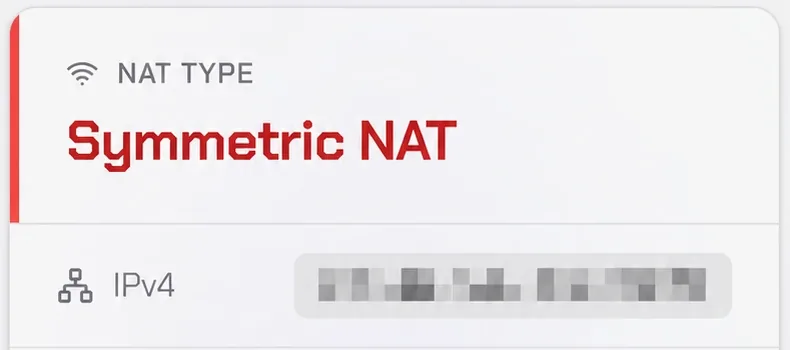
Symmetric NAT: शुरुआती नतीजा।
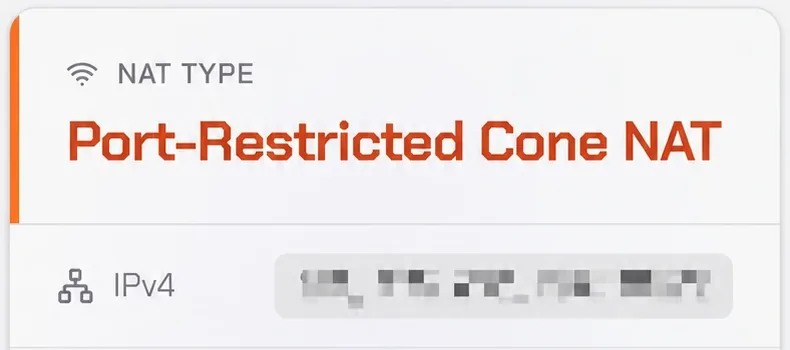
Port-Restricted Cone NAT: एक स्तर बेहतर, सीधे peer-to-peer कनेक्शन आसानी से बनते हैं।
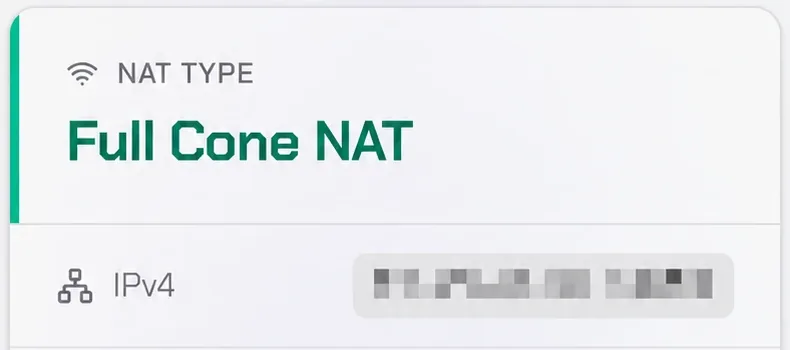
Full Cone NAT: सबसे खुला नतीजा, गेम और सर्वर होस्ट करने के लिए सही।
हो सकता है आपका मौजूदा VPN इसे ठीक न करे
कई VPN में NAT सुधारने की सुविधा या पोर्ट फ़ॉरवर्डिंग नहीं होती, इसलिए उनसे कनेक्ट करने पर आपका NAT नतीजा शायद न बदले। हमने नीचे दिए गए दोनों VPN को असली कनेक्शन पर परखा, और दोनों ने नतीजा बेहतर किया, जैसा ऊपर के नतीजों में दिखता है।
Proton VPN
- Moderate NAT सुविधा
- पोर्ट फ़ॉरवर्डिंग
- PC, PS5, Switch, Xbox और मोबाइल पर NAT सुधारें; कंसोल के लिए संगत राउटर या हॉटस्पॉट शेयरिंग ज़रूरी है।
- 30 दिनों की मनी-बैक गारंटी।
2 साल का प्लान·$2.49/महीना $9.99/महीना
PureVPN
- पोर्ट फ़ॉरवर्डिंग से NAT सुधारें
- All-Port Forwarding: ऐड-ऑन (चेकआउट पर अलग से चुनें)
- PC, PS5, Switch, Xbox और मोबाइल पर NAT सुधारें; कंसोल के लिए संगत राउटर या हॉटस्पॉट शेयरिंग ज़रूरी है।
- 31 दिनों की मनी-बैक गारंटी।
5 साल का प्लान·$1.69/महीना $12.95/महीना
+ Port Forwarding ऐड-ऑन: $1.99/महीना
विधि 3: FRP पोर्ट टनलिंग का उपयोग करें
FRP किसी सार्वजनिक सर्वर के पोर्ट को आपके घरेलू नेटवर्क के गेम या सेवा तक फ़ॉरवर्ड करता है। इससे CGNAT या डबल NAT द्वारा राउटर पोर्ट फ़ॉरवर्डिंग रोके जाने पर भी दूसरे लोग सार्वजनिक सर्वर के माध्यम से जुड़ सकते हैं। यह तय TCP या UDP पोर्ट वाले स्वयं होस्ट किए गए गेम सर्वर और सेवाओं के लिए सबसे उपयुक्त है। आपको पब्लिक IP वाला सर्वर और नेटवर्किंग की बुनियादी जानकारी चाहिए, और प्लेटफ़ॉर्म रिले या डायनेमिक मैचमेकिंग वाले गेम में इससे मदद न भी मिले। पब्लिक IP वाला कोई भी VPS होस्ट चलेगा, जैसे Vultr या DMIT।
आपको कौन सा तरीका चुनना चाहिए?
| लक्ष्य | सबसे उपयुक्त तरीका | क्यों |
|---|---|---|
| अपने राउटर पर NAT सुधारना | राउटर सेटिंग्स | UPnP, पोर्ट फ़ॉरवर्डिंग और DMZ आपके राउटर में इनबाउंड ट्रैफ़िक संभालने का तरीका बदलते हैं। |
| राउटर बदले बिना रोज़मर्रा का मल्टीप्लेयर सुधारना | Proton VPN Moderate NAT | यह सीधे P2P कनेक्शन के लिए बनाया गया है; होस्टिंग में इनबाउंड ट्रैफ़िक चाहिए तभी पोर्ट फ़ॉरवर्डिंग पर जाएँ। |
| कई पोर्ट की ज़रूरत होने पर गेम या सेवा होस्ट करना | PureVPN All-Port Forwarding | यह आने वाले सभी पोर्ट खोल सकता है, ताकि दूसरे खिलाड़ी या यूज़र आपके होस्ट किए गए गेम या सेवा से जुड़ सकें। |
| सार्वजनिक IP के ज़रिए किसी स्थानीय सेवा को इंटरनेट पर उपलब्ध कराना | FRP टनल | सार्वजनिक सर्वर किसी खास बाहरी पोर्ट को आपके स्थानीय प्रोग्राम तक फ़ॉरवर्ड कर सकता है। |
NAT प्रकार सुधार: अक्सर पूछे जाने वाले सवाल
प्रत्येक परिवर्तन के बाद पुनः परीक्षण करें
एक समय में एक चीज़ बदलें, ज़रूरत पड़ने पर गेम या डिवाइस को फिर से चालू करें और NAT परीक्षण दोबारा चलाएँ। अगर राउटर सेटिंग्स काम नहीं करतीं और CGNAT मौजूद है, तो वही स्थानीय नियम बार-बार आज़माना बंद करें और VPN या सार्वजनिक-सर्वर टनल चुनें।
अब NAT जांचें ->