Comment améliorer son type de NAT après un mauvais résultat : routeur, VPN ou FRP
Après un mauvais résultat au test NAT, choisissez la bonne solution : les réglages du routeur s’il dispose d’une IP publique, un VPN pour la solution la plus rapide, ou FRP pour des ports précis.
Quelle solution NAT essayer en premier ?
1. Modifier les paramètres du routeur
Fonctionne seulement si vous contrôlez le routeur et avez une IP publique. Si le CGNAT ou un double NAT bloque l’accès entrant, choisissez plutôt un VPN ou FRP.
2. Utilisez un VPN
Simple et pratique, presque comme installer une application. Il aide aussi derrière un CGNAT ou un double NAT, idéal si vous voulez éviter les réglages du routeur.
3. Utiliser un tunnel de ports FRP
Redirigez les ports de jeu ou d’application choisis via un serveur public loué. À vous de le configurer et de le maintenir ; sinon, un VPN demande bien moins de réglages.
Méthode 1 : modifier les réglages du routeur
Commencez ici si vous pouvez vous connecter à votre routeur. Cette méthode change la façon dont votre propre routeur gère le NAT, mais elle ne fonctionne que si votre routeur est le dernier équipement NAT et reste joignable depuis Internet. Le CGNAT de l’opérateur ou un double NAT créé par un autre routeur peut empêcher les règles de ports locales de recevoir de nouvelles connexions entrantes.
Vérifiez si votre routeur prend en charge l'UPnP, la redirection de port ou le DMZ
Avant de modifier vos paramètres, connectez-vous à l'interface d'administration de votre routeur (généralement 192.168.1.1 ou 192.168.0.1) et vérifiez la présence des options UPnP, redirection de port (Port Forwarding) ou DMZ. La plupart des routeurs du commerce les regroupent sous les onglets « Avancé », « NAT » ou « WAN ». Toutefois, certaines box fournies par les opérateurs, bornes Mesh ou routeurs 4G/5G verrouillent ces réglages. Si votre routeur n'offre pas ces options, vous ne pourrez pas corriger le NAT localement : privilégiez alors les alternatives VPN ou FRP détaillées plus bas.
Essayez d'abord UPnP
UPnP permet aux jeux et aux consoles de demander automatiquement des mappages de ports temporaires. C'est pratique sur un réseau domestique fiable, mais gardez le micrologiciel du routeur à jour et évitez de l'activer sur des réseaux partagés non fiables.
Utiliser la redirection pour des ports connus
Si le jeu ou l'application documente ses ports TCP ou UDP, réservez une adresse IP LAN stable pour votre appareil et transférez uniquement les ports requis. Un mauvais protocole, une mauvaise adresse IP locale ou une deuxième couche NAT feront échouer la règle.
Utilisez DMZ uniquement comme solution de secours
Une DMZ expose beaucoup plus largement un appareil. Elle peut aider pour une console dédiée au jeu, mais reste risquée sur un PC polyvalent. Essayez d’abord UPnP ou une redirection limitée aux ports nécessaires.
Double NAT: Supprimez la seconde couche de routage
Si la box modem-routeur du FAI et votre propre routeur gèrent tous deux la connexion, passez la box en mode bridge ou le second routeur en mode point d’accès, afin qu’un seul appareil effectue le NAT.
Demandez à votre FAI une IPv4 publique ou la sortie du CGNAT
Si l’adresse WAN du routeur est privée, partagée ou différente de votre IPv4 publique, les règles de ports du domicile peuvent être bloquées en amont. Demandez à votre opérateur une adresse IPv4 publique ou la désactivation du CGNAT.
Testez à nouveau votre NAT
Après avoir enregistré les réglages du routeur, relancez le test NAT pour voir si votre type de NAT s’est amélioré. Modifiez un seul réglage à la fois pour savoir ce qui fonctionne. Vérifiez aussi la connexion dans votre jeu ou votre application : la redirection de ports peut l’améliorer même si le résultat du test NAT reste identique.
Méthode 2 : utiliser un VPN comme solution de contournement
Les fonctions d’amélioration du NAT peuvent faciliter l’accès aux parties multijoueurs ou leur hébergement en permettant des connexions P2P directes.
Notre test : un téléphone, trois résultats NAT
Nous avons lancé NAT Checker trois fois sur le même téléphone et le même réseau. Sans VPN, le résultat était Symmetric NAT, le type qui bloque le plus souvent le matchmaking, le chat de groupe et le jeu en peer-to-peer.
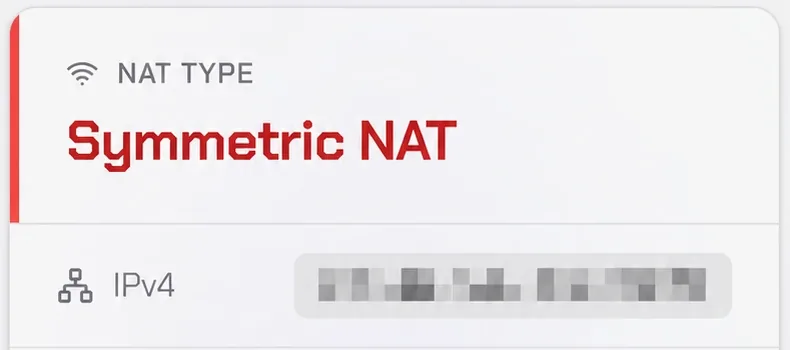
Symmetric NAT : le point de départ.
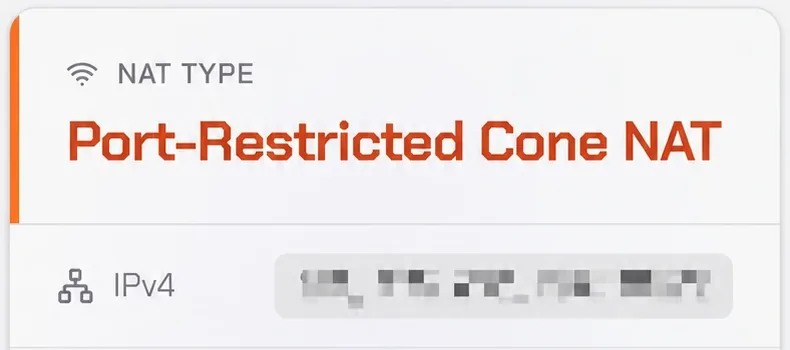
Port-Restricted Cone NAT : un cran au-dessus, les connexions peer-to-peer directes passent plus facilement.
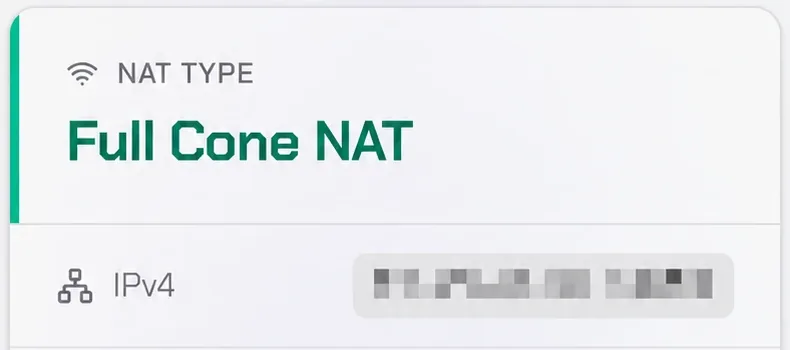
Full Cone NAT : le résultat le plus ouvert, adapté à l'hébergement de parties et de serveurs.
Votre VPN actuel peut ne pas résoudre ce problème
De nombreux VPN n’ont ni fonction d’amélioration du NAT ni redirection de port : vous y connecter peut donc ne rien changer à votre résultat NAT. Nous avons testé les deux VPN ci-dessous sur une vraie connexion, et tous deux l’ont amélioré, comme le montrent les résultats ci-dessus.
Proton VPN
- Fonction Moderate NAT
- Redirection de ports
- Améliorez le NAT sur PC, PS5, Switch, Xbox et mobile ; les consoles nécessitent un routeur compatible ou un partage de connexion.
- Garantie de remboursement de 30 jours.
Abonnement 2 ans·2,49 $US/mois 9,99 $US/mois
PureVPN
- NAT amélioré par redirection de ports
- All-Port Forwarding : module complémentaire (à cocher séparément lors du paiement)
- Améliorez le NAT sur PC, PS5, Switch, Xbox et mobile ; les consoles nécessitent un routeur compatible ou un partage de connexion.
- Garantie de remboursement de 31 jours.
Abonnement 5 ans·1,69 $US/mois 12,95 $US/mois
+ Module Redirection de port : 1,99 $US/mois
Méthode 3 : utiliser un tunnel de ports FRP
FRP redirige un port d’un serveur public vers un jeu ou un service de votre réseau domestique. D’autres personnes peuvent ainsi s’y connecter via le serveur public, même si le CGNAT ou le double NAT bloque la redirection de ports sur votre routeur. Cette solution convient surtout aux serveurs de jeux auto-hébergés et aux services utilisant des ports TCP ou UDP connus. Il faut un serveur avec une IP publique et quelques notions de réseau, et elle peut être inefficace pour les jeux reposant sur des relais de plateforme ou un matchmaking dynamique. N’importe quel hébergeur VPS avec une IP publique convient, comme Vultr ou DMIT.
Quelle méthode choisir ?
| Objectif | Meilleure méthode | Pourquoi |
|---|---|---|
| Améliorer le NAT sur votre propre routeur | Paramètres du routeur | L’UPnP, la redirection de ports et la DMZ modifient la façon dont votre routeur gère le trafic entrant. |
| Améliorer le multijoueur quotidien sans modifier le routeur | Proton VPN Moderate NAT | Cette fonction est conçue pour les connexions P2P directes ; utilisez la redirection de ports uniquement si l’hébergement exige du trafic entrant. |
| Héberger une partie ou un service nécessitant plusieurs ports | PureVPN All-Port Forwarding | Il peut ouvrir tous les ports entrants, afin que d’autres joueurs ou utilisateurs puissent se connecter à la partie ou au service que vous hébergez. |
| Exposer un service local connu via une adresse IP publique | Tunnel FRP | Un serveur public peut rediriger un port externe précis vers votre programme local. |
FAQ sur l'amélioration du type NAT
Testez à nouveau après chaque changement
Modifiez une seule chose à la fois, redémarrez le jeu ou l’appareil si nécessaire, puis relancez le test NAT. Si les réglages du routeur restent sans effet à cause du CGNAT, ne répétez pas les mêmes règles locales : choisissez un VPN ou un tunnel via un serveur public.
Vérifier le type NAT ->